PhotoRecを使って、Windowsで復旧作業をし、無事に正常な画像を取り戻せたので、今回の出来事を記録用にまとめてみました。
ファイル内部の画像データ(ビットストリーム)が途中で破損?
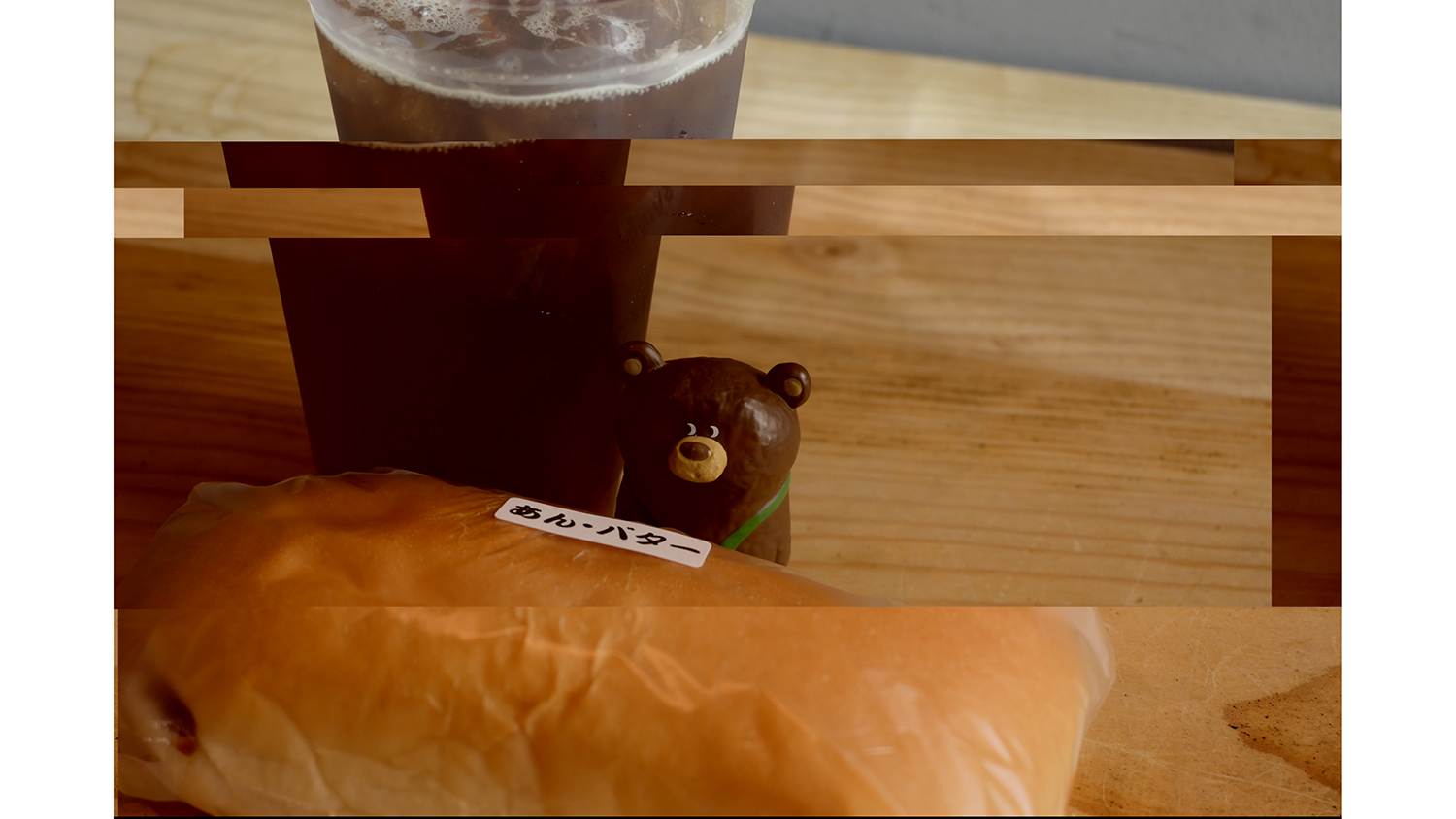
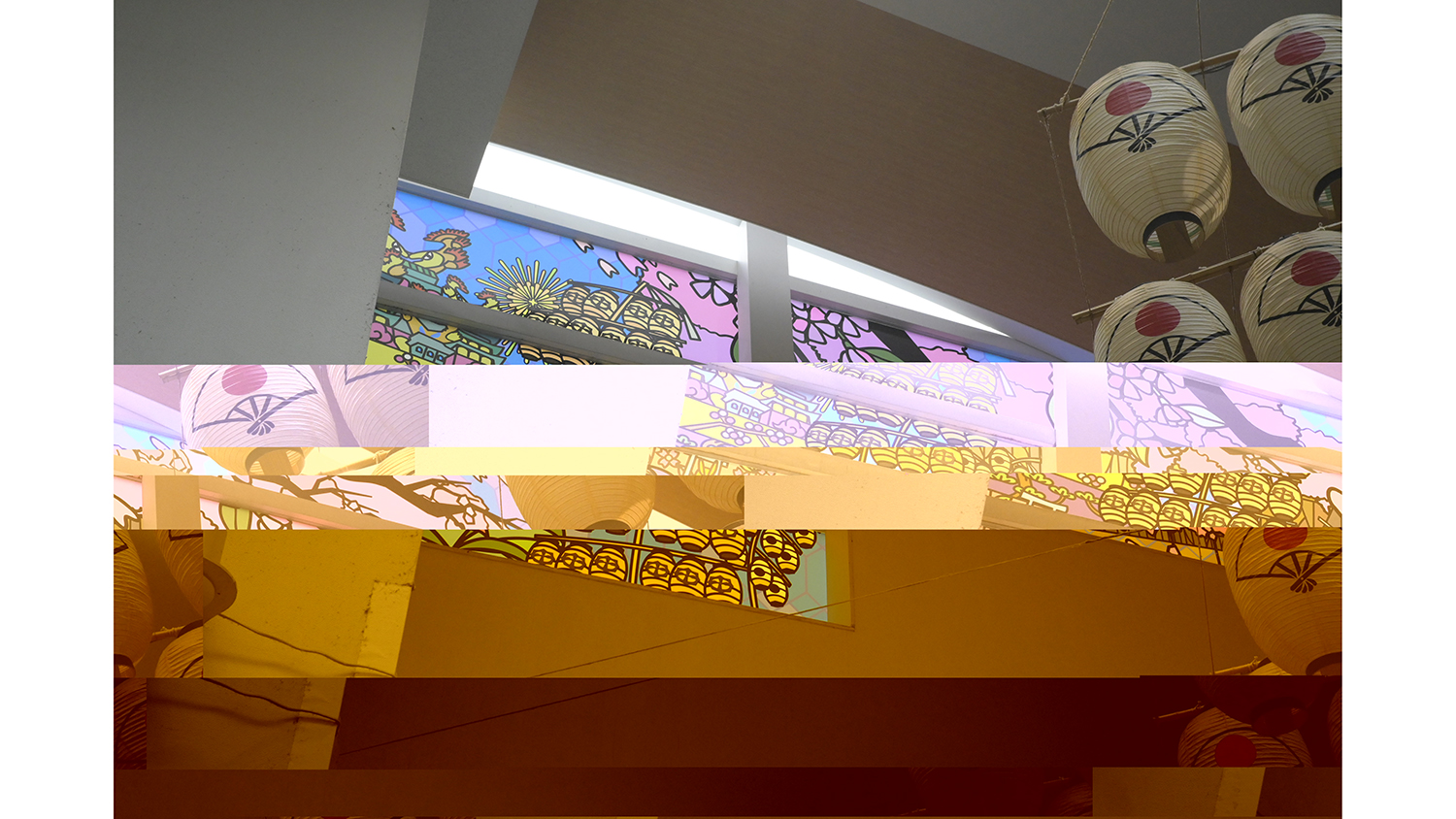
夏の旅行から帰宅後、いつものようにMacの写真アプリに、画像を取り込んだところ、180枚のうち9割がこのような状態で取り込まれてしまいました。
運の悪いことに、いつもならやらないのに、なぜかこの時、写真アプリにある「読み込み後に項目を削除」にチェックをしてしまいました。
何かがおかしいと、パソコンから抜いたSDカードをデジカメで確認してみると、当然中には何もない(厳密にはなぜか1枚だけ残っている)状態になっていました。カードの破損だったかどうかさえ、わからない………。
一体何が起きたのか…、初めての出来事に固まってしまいました。
取り込んだ時の手順を振り返る
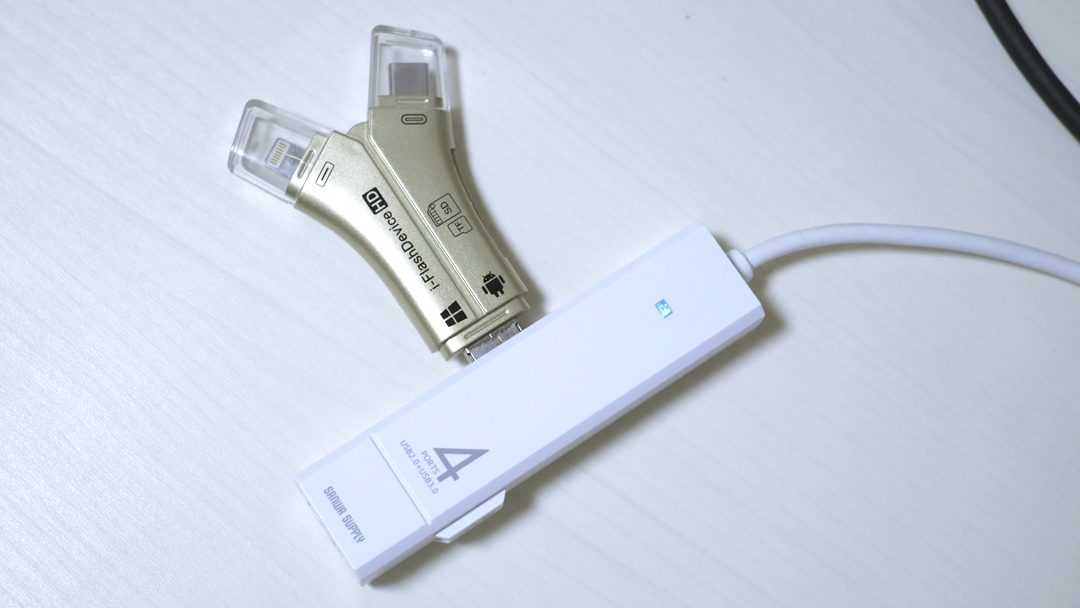
デジカメに入っているSDカードを抜き取り、カードリーダーに差し込み、タイプAのUSBを、ハブに接続して写真アプリを起動しました。いつものやり方です。
起動した写真アプリで、未取り込みの画像がずらっと並びますが、この時点では、きれいに表示されていました。破損したのは、取り込みの作業中だと判断できます。
最初は、写真アプリ上のサムネイルが破損しているのかと思い、未編集のオリジナルを書き出してみましたが、RAWファイルもjpg画像と同じような表示になっており、写真データそのものが破損している可能性が高いと思いました。
思いましたが、それはさておき、もう正常な状態の画像を取り戻せないのか?この壊れたファイルから正しく修復できるのか?せっかく旅行で撮った画像が?????
……もちろん、ChatGPTの出番です。
ChatGPTのたてた道筋
分割が起きている画像を2枚くらいアップして、何が起きているのか?と質問すると、「写真アプリの単なる表示不具合ではなく、JPEGの画像データが破損している状態に見えます。」と返ってきました。
続けて「ただし、元のSDカードをまだ使っていなければ、復元できる可能性があります。」と言われました。
 550600
削除しちゃっているのに???
復旧の第一歩は、カードにLOCKをかけること
復元作業をする前に、SDカードに新しいデータを書き込むようなことをしてはいけない、ということでした。
まず今すぐ、
- SDカードをカメラやMacから外す
- 通常サイズのSDカードなら、側面のスイッチを 「LOCK」側へ動かす
- そのカードで撮影しない
- 初期化・修復・ファイル保存をしない
この状態を保ってください。削除後にカードを使うと、消えた写真の領域へ新しいデータが上書きされ、復元できなくなる可能性があります。
状況を把握するためにされた質問は2つ
ファイルそのものが破損しているのか、アプリ側の表示の問題なのかを切り分けるため、「未編集のオリジナルを書き出す」を行い、プレビューアプリで開くよう促されました。
RAWファイルは開きませんでしたが、クイックルックで見る限り同じ状態になっていましたし、もちろんJPGをプレビューで見ても分割が生じていたため、ファイルの破損とわかりました。
次に、写真アプリに取り込んで現象を確認した後、当該のSDカードに何かしらのアクションを行なっていないか、聞かれました。この質問に答えないまま、先に進もうとしていたら、度々「何もしていませんか?」と聞かれました。
SDカードの中身を確認するために、デジカメに差し込みはしていましたが、撮影まではしていなかったので、幸いそのままの状態を保てていました。
PhotoRecなどで元のJPEGやNEFを拾える可能性がある
読み込むと同時にファイルを削除を実行してしまっていても、削除後にSDカードへの書き込みが行われていなければ、復旧できる可能性があるというのです。
無料のPhotoRecで、復元先をMac本体または別のSSDに指定して、JPEGやNikonのNEFを探す流れになります。PhotoRecは元のファイル名やフォルダ構成は戻せませんが、削除済みデータや破損したファイルシステムから画像を拾えることがあります。
そもそもの原因はなんなのか?
データ復旧に焦点が当たっているので、どんどん先に進もうとするChatGPTでしたが、私は原因が知りたい!ということで、「アプリの問題ですか?カードリーダーの問題ですか?」と質問しました。
すると、「二択なら、写真アプリよりもカードリーダーや接続経路の問題を先に疑います。」と返答が。
ChatGPTが教えてくれた、破損が生じた可能性は以下の4つです。
- カードリーダー・USBポート・USBハブなど、読み込み経路での破損
- SDカード内の元ファイルがすでに破損していた
- カメラがSDカードへ正常に書き込めなかった
- 写真アプリが読み込み時に壊した
今回のような、画像の途中から位置がずれ、同じ部分が繰り返され、色が大きく変わる壊れ方は、JPEGを読み出している途中のデータが欠けたり変化したときに起きるタイプです。
読み込み前の、写真アプリでの表示は正常でしたし、カメラでも度々写真を眺めていたので、2. 元ファイルがすでに破損していた、3. カメラが正常に書き込めなかった は考えにくい。
「読み出している途中のデータが欠けたり変化したときに起きるタイプ」という推察により、カードリーダーに起因する線が濃厚でした。
550600ああ〜〜〜…
納得してしまいました。実は、このとき使っていたカードリーダー、接続の不安定さを感じていたり、しょっちゅう落としたりしていたんですね。とはいえ、私自身はカードリーダーの読み出しで破損すると知りませんでした。
PhotoRecを使って、Windowsで復旧作業
私は普段、Macを使用していますので、復旧作業もMacの予定でしたが、「PhotoRec」とやらを使うにしても、データが入っているはずのSDカードをMacと接続する必要があります。でも、カードリーダーは破損の可能性がある。
今回の作業は、SDカードとパソコンを直接つなぐ必要があるため、デジカメ経由は使えません。(怖すぎてやりたくありませんけど)
550600そういえば、Windowsにはやたらとたくさんのポートがある……SDカードもそのまま読めたはずでは…?
仕事は基本Macで作業をしますが、Windowsデータを扱うこともあるので、いつでもデータを確認できる環境があるのが幸いしました。
ChatGPTにPhotoRecがWindowsでも使えるのか確認したら次の返答がきました。
はい、Windowsで使えます。むしろWindows版には、画面操作できる QPhotoRec が含まれているので、黒い画面でコマンド入力する必要はありません。PhotoRecは「TestDisk & PhotoRec」というセットで公式配布されています。
こういうフリーソフトは、ユーザー数の多いWindowsが有利だなと、改めて思いました。
というわけで、具体的なPhotoRecの作業の記録に移りますが、作業はすべてWindowsです。
PhotoRecの作業の手順とコツ
先に手順だけ確認しておきましょう。
- 公式のCGSecurityからWindows版「TestDisk & PhotoRec」をダウンロードする
- ZIPファイル「すべて展開」で解凍する
- LOCKしたSDカードをスロットに差し込む
- 「スキャンして修復」「フォーマットが必要です」などが表示されたら、すべてキャンセルする
- 展開したフォルダ内の 【qphotorec_win.exe】 を起動
- SDカードを選択
- 復元先をWindows PC本体などに指定し、作業を開始する
- インジケーターが100%になったら終了
ダウンロードの方法
公式のCGSecurityからWindows版をダウンロードします。サイトは英語です。Google Chromeだと翻訳機能が使えるので、心配な方は使ってください。広告があちこち出てきますので、うっかり押さないように進みましょう。
公式サイトを開いたら、左列にある、「download」をクリックします。
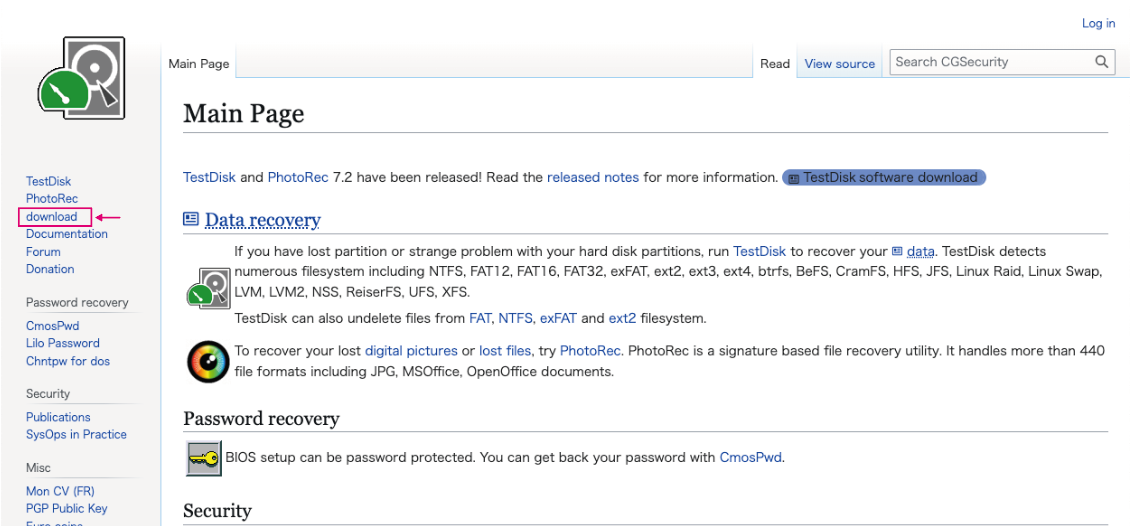
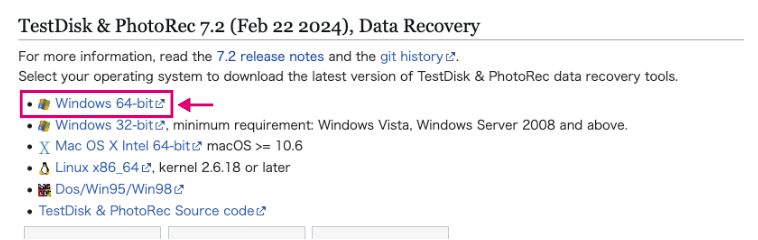
ベータ版の7.3もありますが、ひとつ下の7.2を選択します。自分の使用しているパソコンに合わせてダウンロードします。青字をクリックすると、広告が出ますが、すぐにダウンロードが始まります。
 550600
Windowsの64か32かを調べるときは、「スタート」→「設定」→「システム」→「バージョン情報」からを確認します。新しいPCは「64オペレーティング システム」が多いそうです。
解凍作業でつまずく
通常は「ダウンロード」フォルダの中に「testdisk-7.2.win64.zip」というファイルが入っているはずです。
ここが重要です。
ZIPファイルを右クリックして「すべて展開」してください。わたしは、ダブルクリックで開いてしまったため、必要なファイルが展開されていないとエラーが出て、qphotorecを起動できませんでした。ダウンロードフォルダに戻って、解凍作業からやり直しました。
解凍された「testdisk-7.2.win64」というフォルダを開くと「testdisk-7.2」というフォルダがあります。これも開いてください。
するとたくさんのファイルが入っています。焦らず下の方へ進んで「qphotorec_win.exe」を探してください。公式サイトのメインページにあった、目玉みたいなマークのアイコンが目印です。
無事に見つかったら、アプリを開く前に、LOCKしたSDカードを入れます。何かの動作を求められても何もしないでくださいね。SDカードがパソコンに認識されたことを確認できたら、いよいよ、photorecの作業です。
photorecの設定
以下、文章での説明のみで申し訳ありません。
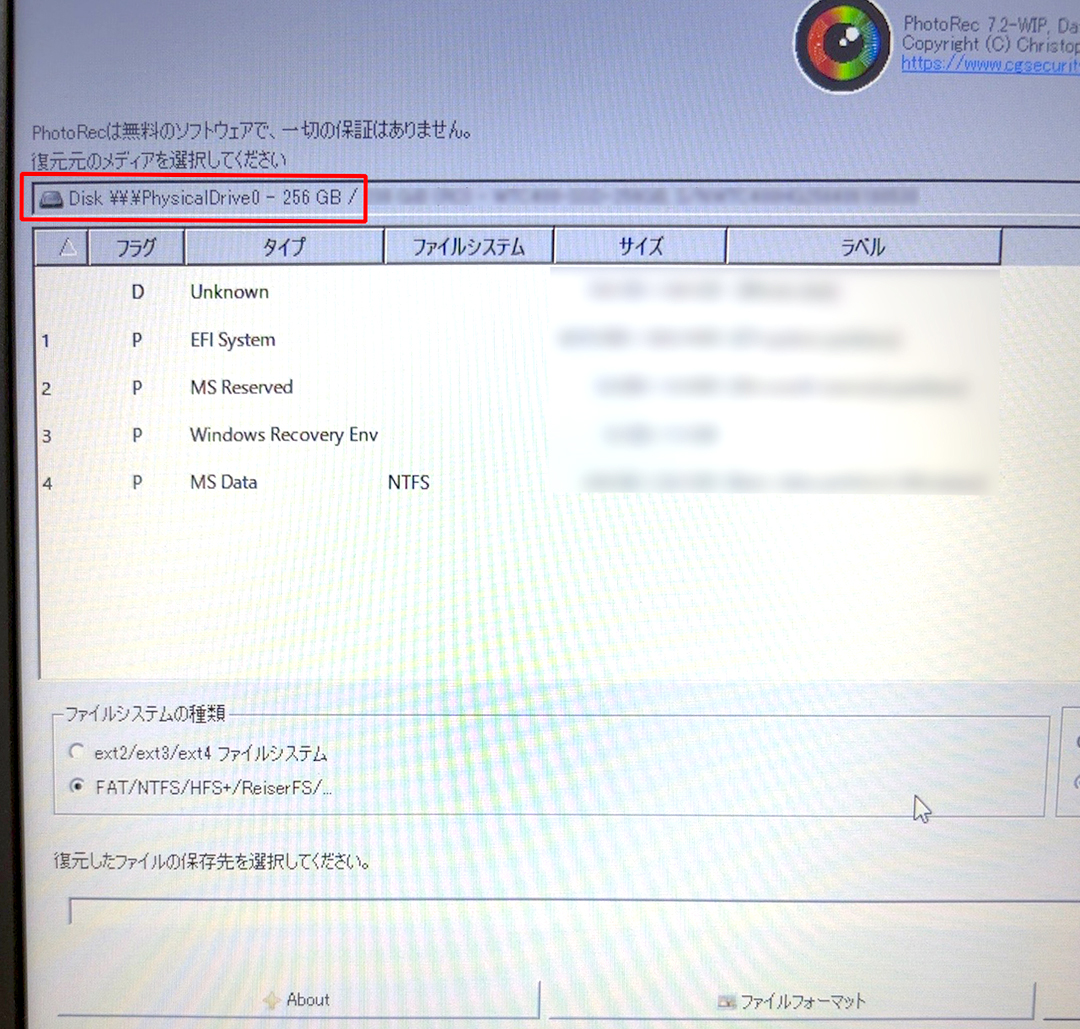
写真の赤枠部分をクリックすると、復元元のメディアを選択できます。私の場合は、Windows本体のハードディスクと、SDカードがありましたので、メディアの容量で見分けました。
「FAT/NTFS/HFS+/ReiserFS/…」を選択
復元先はSDカード以外にします。
私は、デスクトップにあらかじめ適当な新規フォルダを作成して指定しました。
何かしらのフォルダを用意しておかないと、復元されたファイル数によっては、デスクトップが埋め尽くされる可能性があります。ご注意ください。
「Free」は削除済み領域だけ、「すべて」はカード全体を調べます。私の場合は、ファイル破損も疑っているので「すべて」の方が安全と言われ、「すべて」を選択しました。
JPG / JPEGとRAWファイルに絞っておくと、余計なファイルが大量に出にくいそうです。
- jpg JPG picture
- tif Tag Image File Format and some raw file formats
RAWデータがわかりにくのでご注意ください。順調に復旧できると、「.nef」などの拡張子で出てきます。
復旧中だけスリープしない設定に変えると安全だそうです。
「設定」→「システム」→「電源とバッテリー」→「画面とスリープ」と開いて、スリープしない設定にしておきましょう。Photorecが動いているタイミングで設定を変更しても大丈夫です。
32GBのSDカードで、30分くらいかかったでしょうか。今回削除されたもの以外のファイルも復旧されていて、最終的に表示上は2458枚の画像が救出されました。
復元が完了したら、画面下の「終了」を押して、終了です。
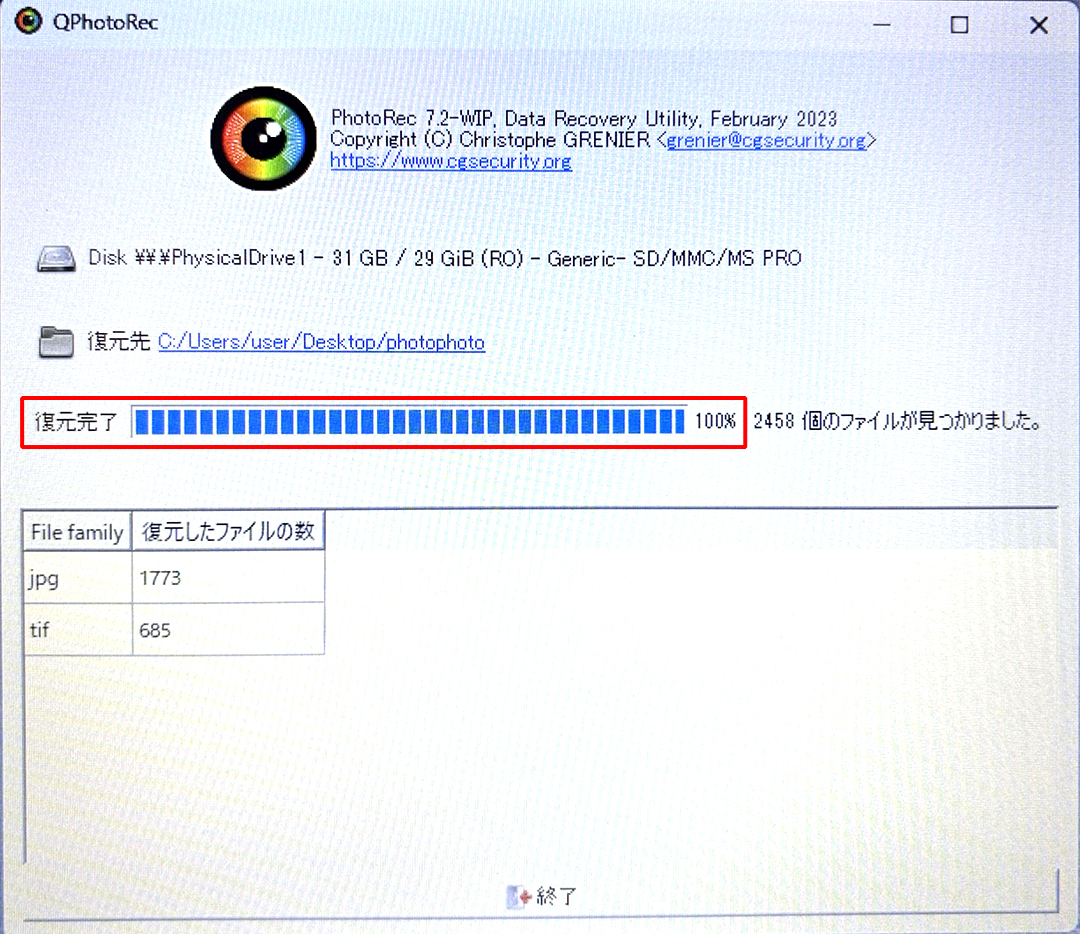
復旧先に指定していたフォルダを確認します。
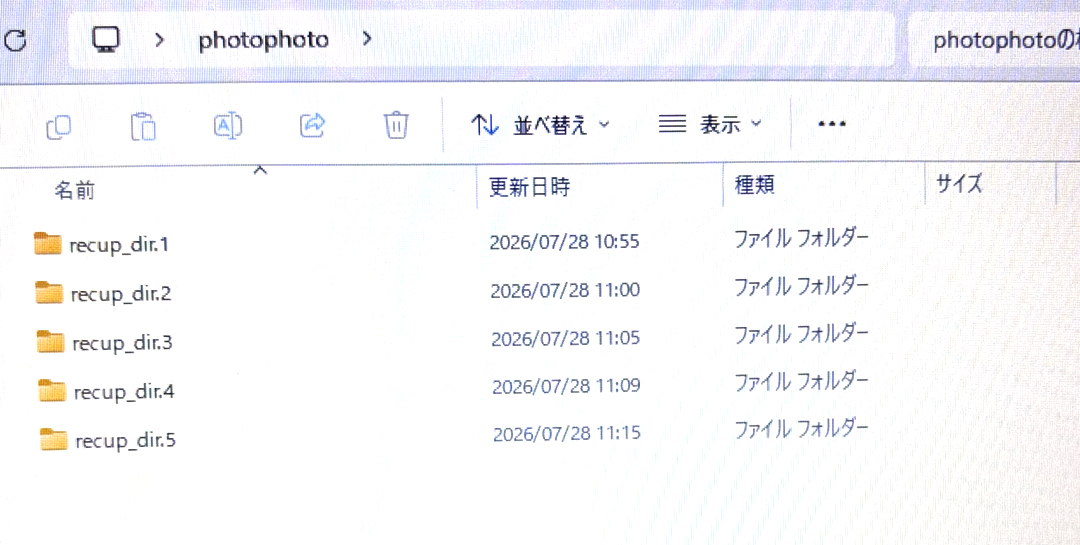
私の時は5フォルダできていて、今回破損したファイルはほぼ、回収できました。ほぼ、としたのは、消えたファイルをひとつひとつ確認まではしていないためです。おおよそ揃っていそうなので、よしとしました。
今回取り戻したかったファイルはすべて同じフォルダに入っていて、それ以外のものが含まれていなかったので、削除したタイミングごとにフォルダがわかれていたようです。
USBメモリスティックで必要と思われるフォルダをコピーしてMacに移動し、写真アプリに取り込んでみたところ、最終的には、正常なファイルが読み込まれ、ミッションコンプリートです。
復旧後のデータについて
ファイル名は振り直されていますが、EXIF(イグジフ)情報は生きていました。
どのアプリやタイミングで作成されたものかわかりませんが、1ファイル8KB(160 × 120)みたいな、サムネイル画像もJPGと同じだけ作成されていました。こちらは使わないのでそのまま削除しました。
9割の写真は、JPGとRAWで拡張子違いの同じ名前のファイルになっており、撮影時の日付が生きていました。
数枚だけ、Macへのコピー作業をした日に置き換わっているものがありました。JPGとRAWで日付とファイル名が異なってしまったものも1組だけですが、ありました。
枚数が多いのか、容量的にオーバーなのかわかりませんが、メモリスティックに入れた5GBくらいの写真を写真アプリに取り込もうとしたところ、スルッとは読み込みできませんでした。
通常写真アプリでは、SDカードから直接読み込むと、JPGとRAWが一体になって表示されますが、USB経由だとうまくいきません。枚数が少なく認識されていました。
仕方なく、JPGだけ、RAWだけ、とバラバラに読み込むことにすると、選択した枚数と取り込んだ枚数が一致しました。統合されるかと思いましたが、別々のファイルとして認識されています。
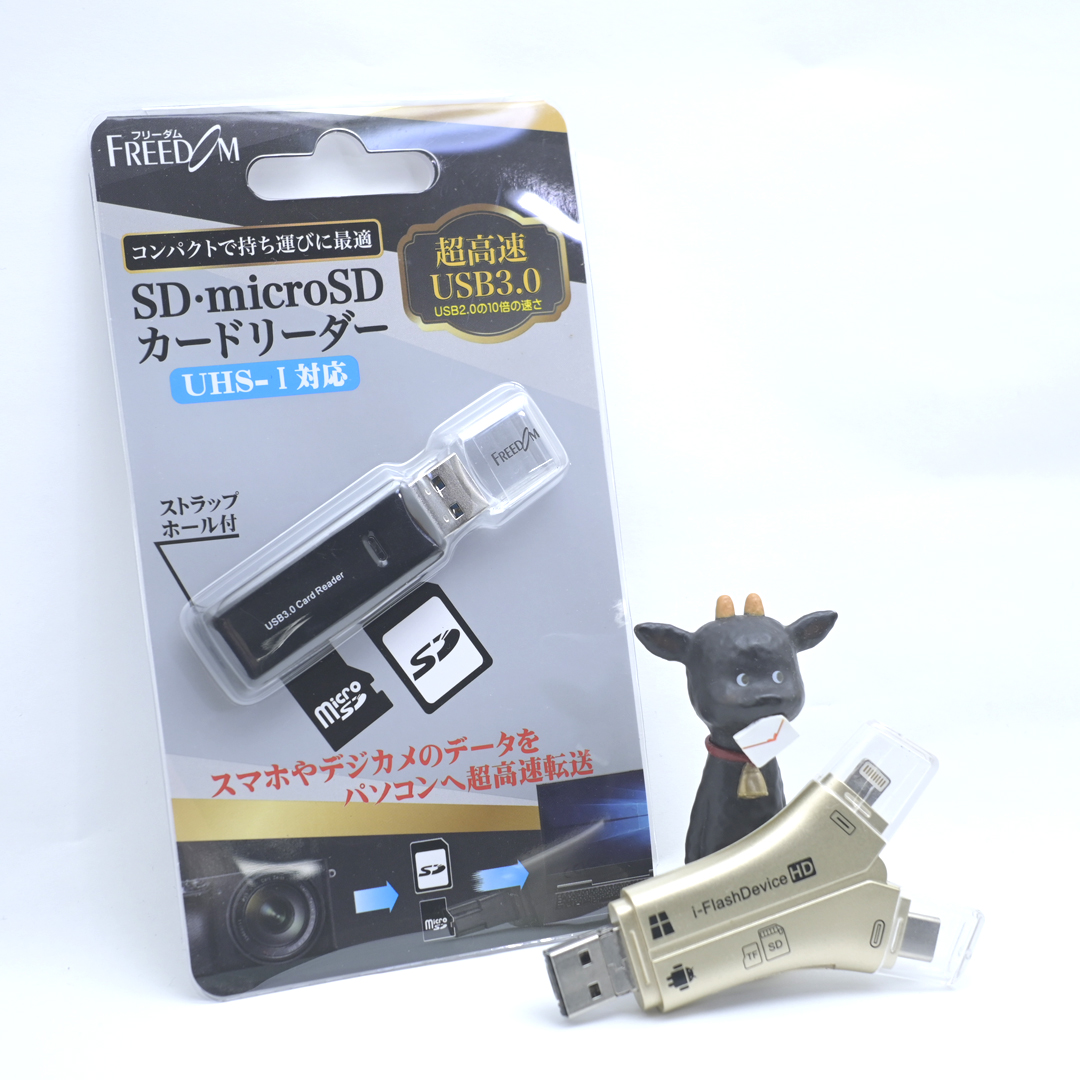
SDカードリーダーは買い替えることに。
今回の破損したカードリーダーは、iPhoneともデータのやりとりができるタイプのを探して購入しました。が、思っていたほどには利用しなかったので、シンプルなカードリーダーにしました。ChatGPTからはMacと直接繋いだ方がいいとUSBタイプC接続のものを提案されましたが、いかんせん、ポートが空いておらず、タイプAポートに繋げるしかないので、接続もタイプAにしました。
Amazonで探すのは億劫なので、ヨドバシで一番安いものを購入しました。それでもUSB3.0対応とのことで、どんなもんでしょうか。